Este card oferece uma visão das vendas registradas no seu sistema e pelas adquirentes. A conciliação de vendas está organizada em três níveis: tela inicial, tela intermediária e relatório. Com o card de conciliação, você pode comparar as vendas do seu sistema com as das adquirentes e identificar diferenças. Isso é possível integrando as informações do seu ERP com a Concil via API.
A tela inicial
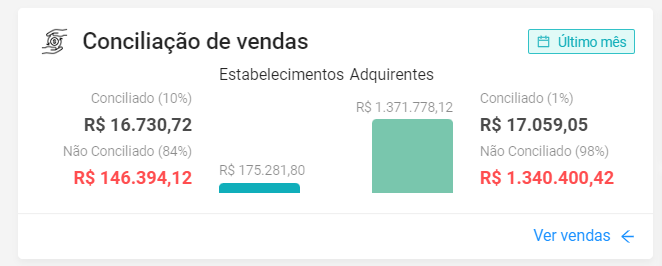
A conciliação de vendas fica junto com o card de vendas e pode ser acessada pela opção "Ver conciliação". A tela inicial exibe as informações em um único card, que mostra uma visão resumida das vendas do lado do estabelecimento(transações enviadas do ERP do cliente via integração API) e do lado da adquirente (transações enviada pela adquirentes), com os status de conciliado ou não conciliado. Os dados são exibidos em valores (R$) e em percentual (%), indicando quanto aquela fatia (conciliada ou não) representa do total. O período padrão é sempre do ultimo mês, com outras opções pré-determinadas de datas para escolha. Ao clicar em qualquer lugar do card, você será direcionado para a tela intermediária:
A tela intermediária
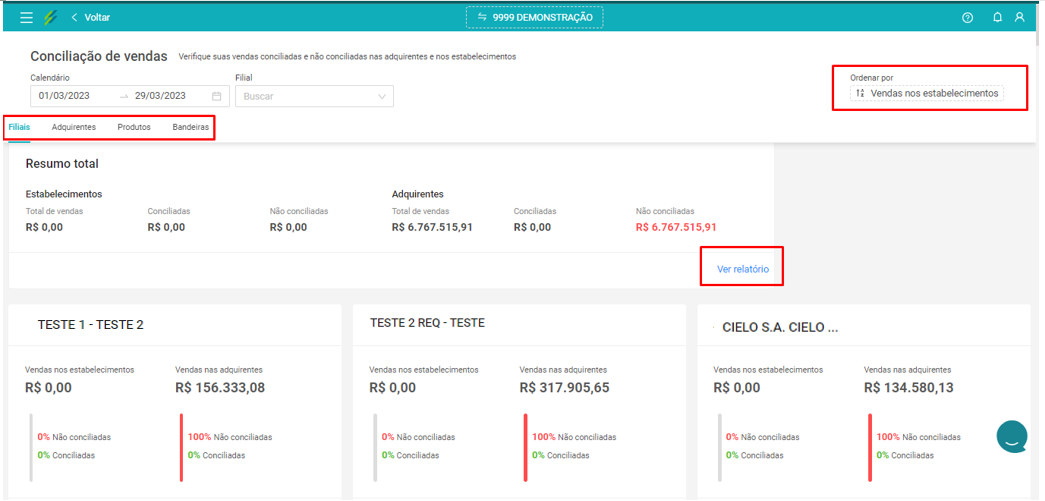
A tela intermediária exibe as informações em cards separados, que possibilitam ter um nível adicional de detalhes. Você poderá escolher outros períodos de data e filtros. As informações estão divididas em guias e podem ser visualizadas por filial, adquirente, produto ou bandeira. Além disso, os cards podem ser ordenados do maior valor para o menor e vice-versa. Para acessar o relatório detalhado contendo todas as informações, clique em "Ver relatório" do card principal. Você também pode acessar o relatório específico de uma filial, adquirente ou produto. Para isso, clique em "Ver relatório" no card secundários da sua preferência:
A tela de relatório
A tela de relatório exibe informações agrupadas para facilitar a análise. O totalizador mostra os valores totais conciliados e não conciliados, tanto pela visão do estabelecimento quanto pela adquirente. Os dados são agrupados por filial, data da venda, adquirente, produto e bandeira. As colunas têm uma exibição padrão, mas você pode personalizá-las escolhendo as que são relevantes, usando filtros e a opção de ordenação. O relatório detalhado, transação por transação, pode ser exportado pelo botão "Exportar Relatório" ao lado do botão "Colunas". Os filtros aplicados nas colunas serão refletidos no relatório exportado, útil para gerar relatórios mais rápidos em grandes volumes de dados.
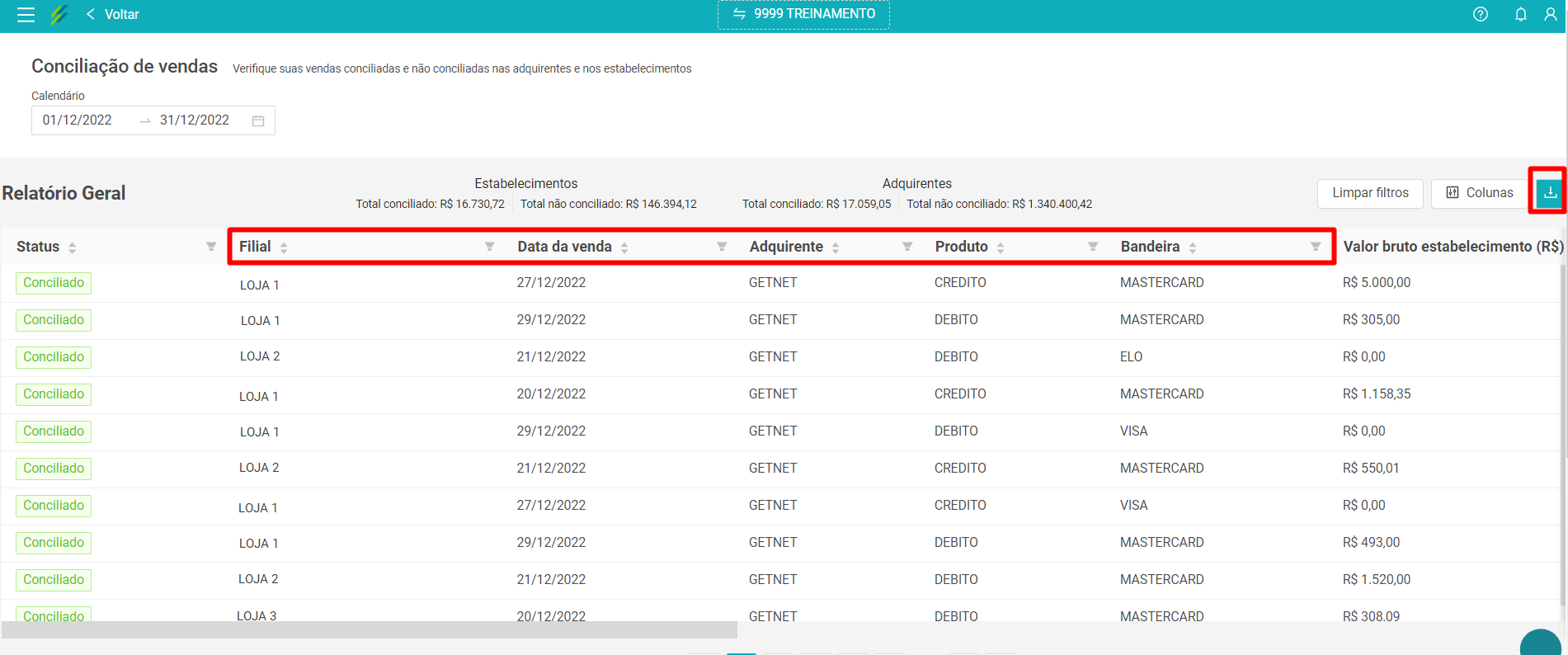
No relatório exportado, os lançamentos estabelecimento e adquirente estarão representados cada um em uma linha, formando ‘pares’ de conciliação:
Como funciona

Todas as transações possuem informações que permitem um processo de conciliação, como por exemplo, data em que a venda foi realizada, adquirente, valor, parcela, bandeira, NSU, autorização, entre outros.
Na conciliação de vendas cruzamos cada uma dessas informações entre os dois lados: estabelecimento (são as informações registradas no lojista e enviadas pela API) e adquirente (são as informações capturadas pela adquirente). Dessa comparação podem haver transações conciliadas (quando foi possível encontrar a mesma transação nos dois lados) e transações não conciliadas (quando não foi possível encontrar a mesma transação nos dois lados).
Quando uma transação não é encontrada em ambos os lados, é necessário verificar as informações de venda para identificar dados faltantes ou incorretos. Isso é comum em POS, onde dados são digitados manualmente pelo operador de caixa. Por exemplo, o operador pode registrar "débito" quando a transação foi "crédito".
Nesses casos, o Concil card considera as transações diferentes e não permite a conciliação. Corrija a informação errada deletando o registro enviado ou reenviando a venda com a mesma chave de conciliação. A nova informação substituirá a anterior e poderá ser conciliada.
Analisando o resultado da conciliação
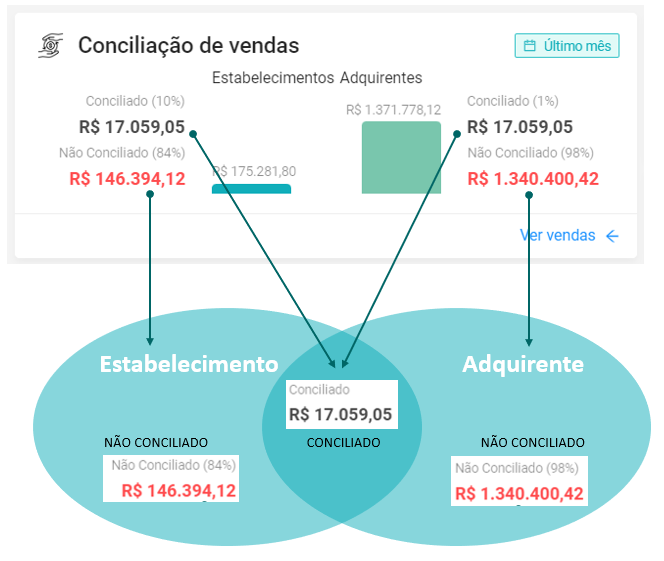
Através do card de conciliação de vendas, é possível comparar as vendas que foram registradas pelo estabelecimento e as vendas que foram registradas pela adquirente. Cada lado possui um status de “Conciliado” e “Não conciliado”. São quatro os status possíveis:
- Vendas que foram localizadas no estabelecimento e também na adquirente, ficam com status Conciliado, tanto no lado “Estabelecimentos” quanto no lado “Adquirentes”
- Vendas que foram localizadas somente no estabelecimento, ficam com status Não Conciliado, apenas no lado “Estabelecimentos”
- Vendas que foram localizadas somente na adquirente, ficam com status Não Conciliado, apenas no lado “Adquirentes”
- Vendas que foram localizadas no estabelecimento e também na adquirente, mas que possuem informações diferentes entre si, ficam com status Não Conciliado, tanto no lado “Estabelecimentos” quanto no lado “Adquirentes”
Para analisar detalhadamente as vendas que foram ou não conciliados, você pode acessar o relatório de conciliação de vendas, seguindo os passos descritos no item "A tela de relatório", acima. Sempre que uma venda fica como não conciliada, é necessário avaliar os dados de venda enviados na API e corrigir as informações. Separamos um artigo exclusivo com os principais motivos de vendas não conciliadas. Para corrigir uma transação não conciliada na API, é possível reenviar a transação, mantendo o mesmo ID enviado anteriormente, e então o Concil Card irá atualizar os dados fazendo novamente a conciliação. Para transações já conciliadas, é necessário primeiro realizar a exclusão da transação pela API e só então fazer um novo envio.
Dica da Con
A Concil pode criar regras de conciliação personalizadas que permitem a conciliação de uma transação com inversão de bandeira ou produto, por exemplo, caso isso seja uma necessidade do seu negócio. A conciliação de vendas é um recurso exclusivo do plano ADMINISTRE PLUS. Caso você precise realizar uma mudança de plano, avise pra gente em relacionamento@concil.com.br.

Continuou com dúvidas? Nós te ajudamos! 😊
Você pode ver mais artigos ou falar com a gente no chat, acessando aqui