O OFX significa Open Financial Exchange (Intercâmbio Financeiro Aberto) e é um tipo de arquivo usado para armazenar informações financeiras, geralmente utilizado pelos bancos. Ele é o tipo de arquivo mais utilizado para exportar o extrato bancário de sistemas de internet banking.
Como funciona
BANCO DO BRASIL
-
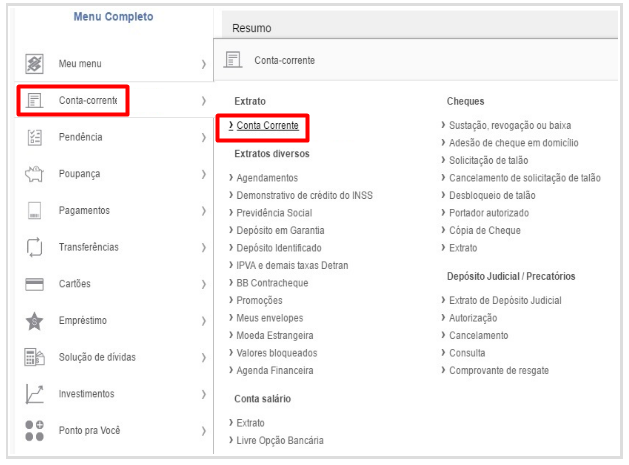
Acesse sua conta no Internet Banking e clique em “Conta Corrente” > “Extrato” > “Conta Corrente”:
-
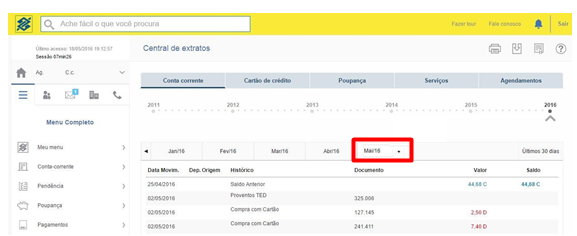
Selecione o mês desejado (o banco disponibiliza apenas o extrato dos últimos 60 dias):
-
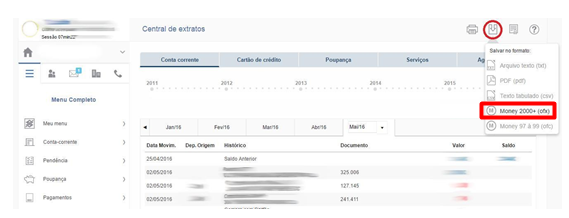
Clique no botão “Salvar” e selecione a opção “Money 2000+ (ofx)”:
-
Automaticamente, será feito o download do arquivo do banco em seu computador.
BRADESCO
-
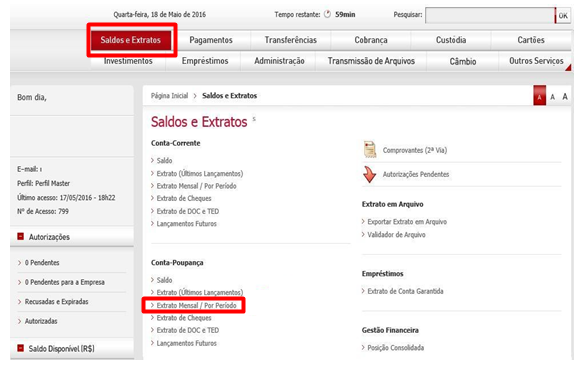
Acesse sua conta no Internet Banking e clique em “Saldos e Extratos” > "Extrato Mensal/Por Período":
-
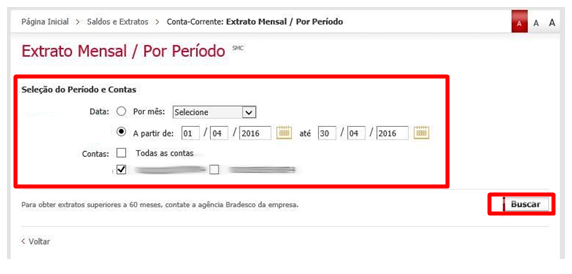
Escolha o período, selecione a tipo de conta desejado e clique em “Buscar” (o banco disponibiliza apenas o extrato dos últimos 60 dias):
-
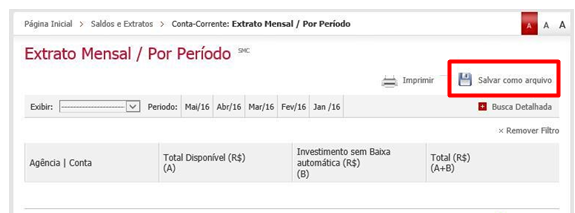
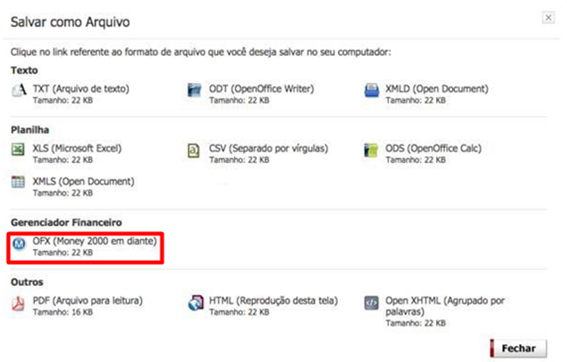
Selecione a opção “Salvar como arquivo” e depois “OFX (Money 2000 em diante)”:
-
Automaticamente, será feito o download do arquivo do banco em seu computador.
CAIXA
-
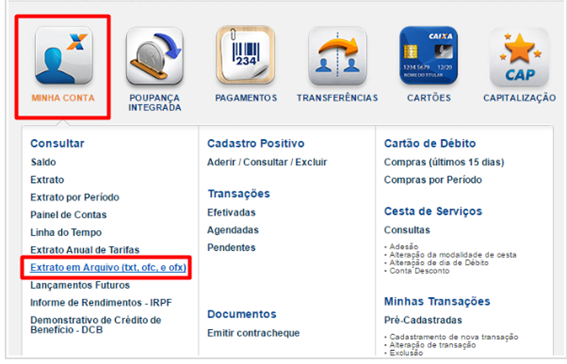
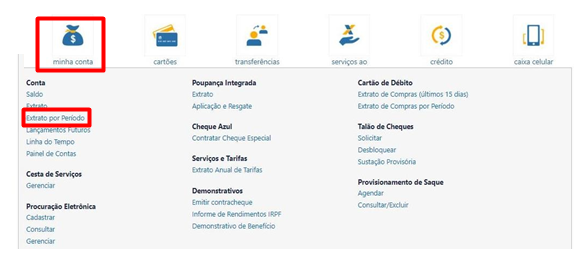
Acesse sua conta no Internet Banking e clique em “Minha Conta” > “Extrato em Arquivo (txt, ofc e ofx)” ou dependendo do tipo da conta, você verá a opção “Extrato por Período”:
-
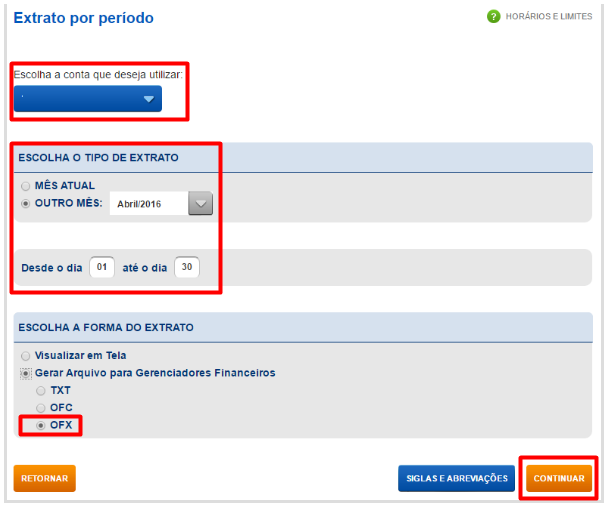
Escolha o período desejado, marque a opção “Gerar Arquivo para Gerenciadores Financeiros”, depois a opção ”OFX” e clique em “Continuar” (o banco disponibiliza apenas o extrato dos últimos 60 dias):
-
Automaticamente, será feito o download do arquivo do banco em seu computador.
INTER
-
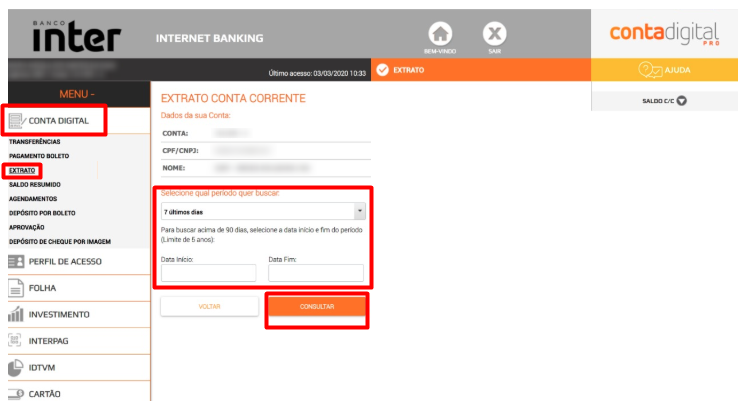
Acesse sua conta e clique em “Conta Digital” > “Extrato”. Depois escolha o período desejado e clique em “Consultar”:
-
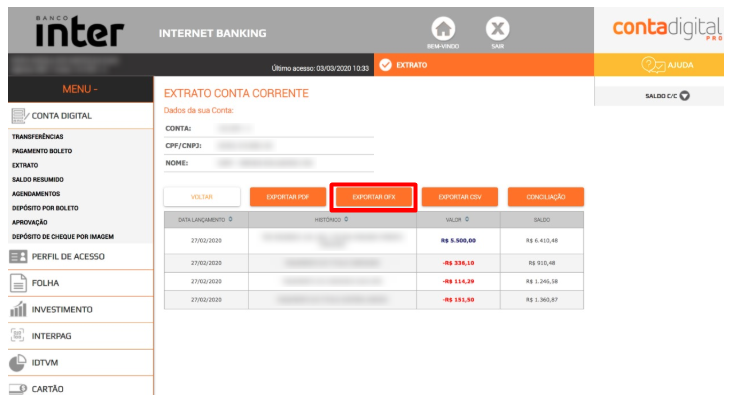
Clique em “Exportar OFX:
-
Automaticamente, será feito o download do arquivo do banco em seu computador.
ITAÚ
-
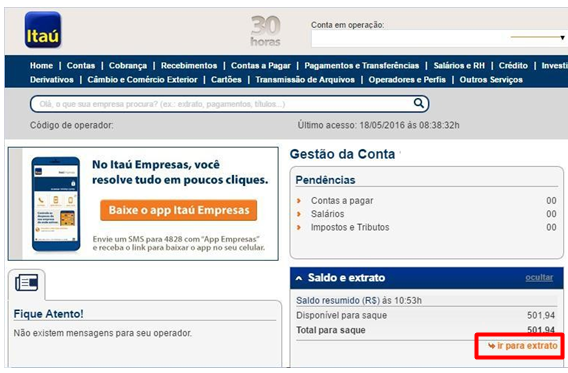
Acesse sua conta no Internet Banking e clique em “Ir para extrato”:
-
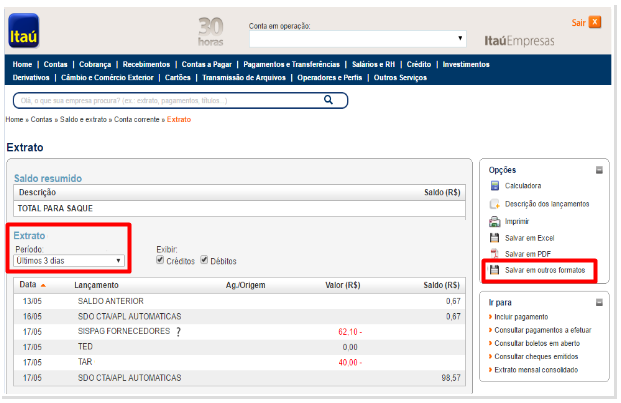
Selecione o período e clique em “Salvar em outros formatos” (o banco disponibiliza apenas o extrato dos últimos 60 dias):
-
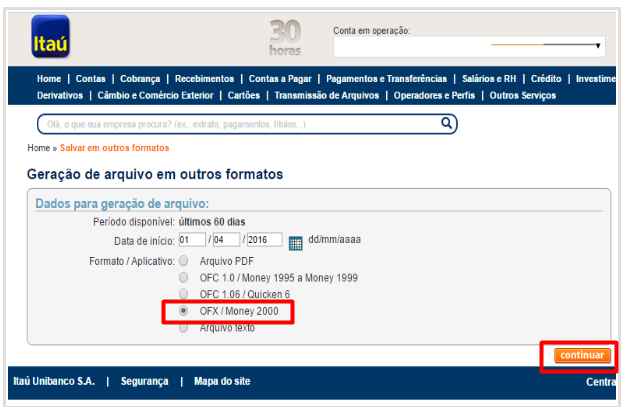
Escolha a opção “OFX/Money 2000” e clique em “Continuar”:
-
Automaticamente, será feito o download do arquivo do banco em seu computador.
NUBANK
-
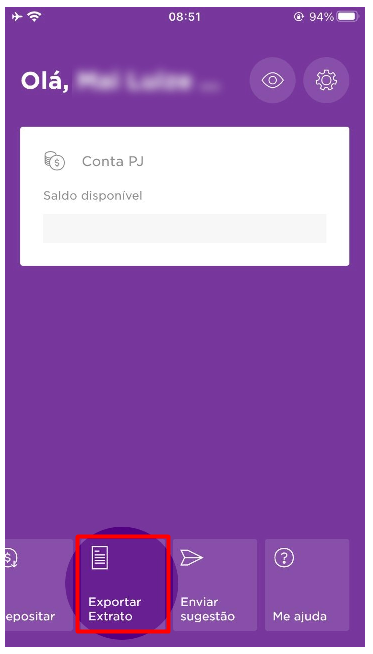
Acesse sua conta e clique em “Exportar extrato”:
-
Selecione o mês desejado e clique em “Exportar Extrato”:
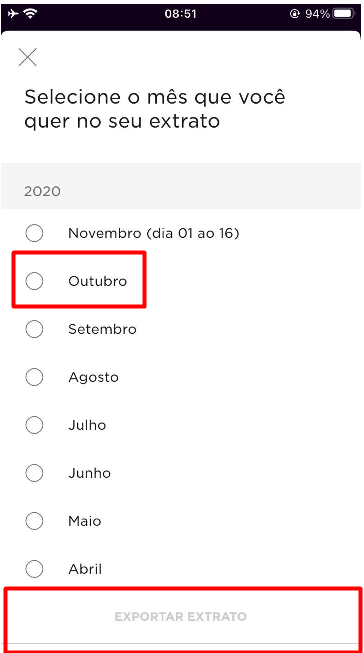
-
Automaticamente seu extrato será gerado e depois de alguns minutos você receberá um e-mail com o extrato nos formatos OFX e PDF anexados.
PAGBANK
Acesse o super app Pagbank e clique na opção “extrato”, na parte inferior da tela;
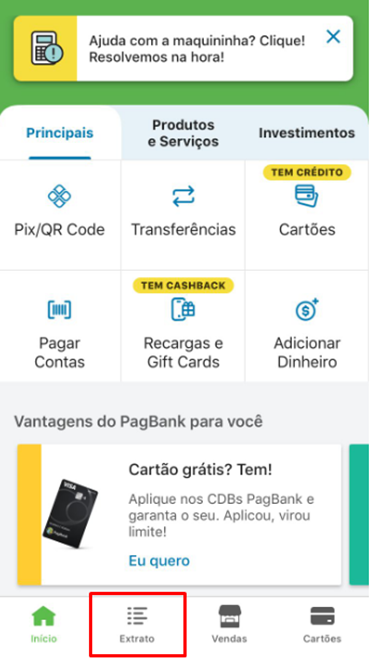
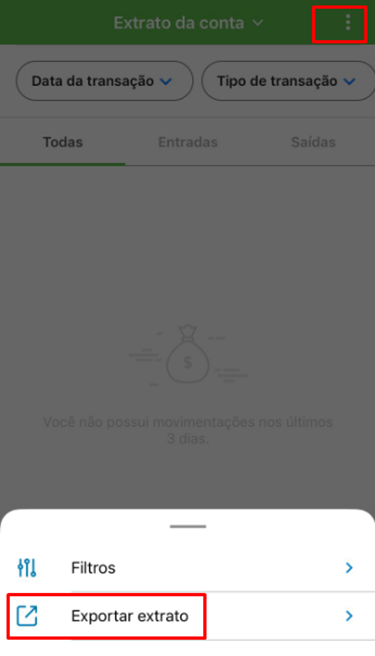
Clique nos três pontinhos ao lado do nome “Extrato da Conta” e depois em “Exportar Extrato”;
Aplique o filtro de data do período em que quer exportar o extrato, selecione a opção “OFX (Sistema financeiro)” na parte inferior da tela e clique em “Exportar extrato”
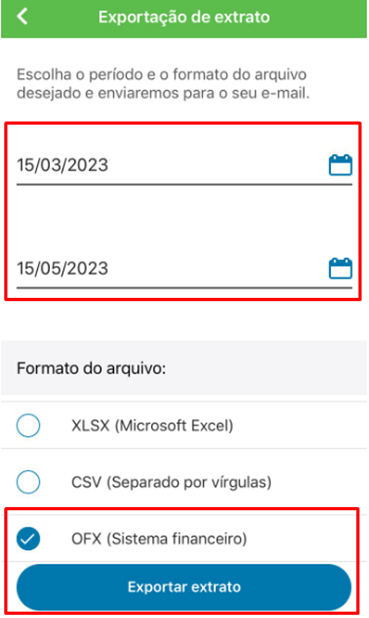
Observação: você pode visualizar dados dos últimos 120 dias. Para períodos superiores a consulta deve ser feita através do computador.
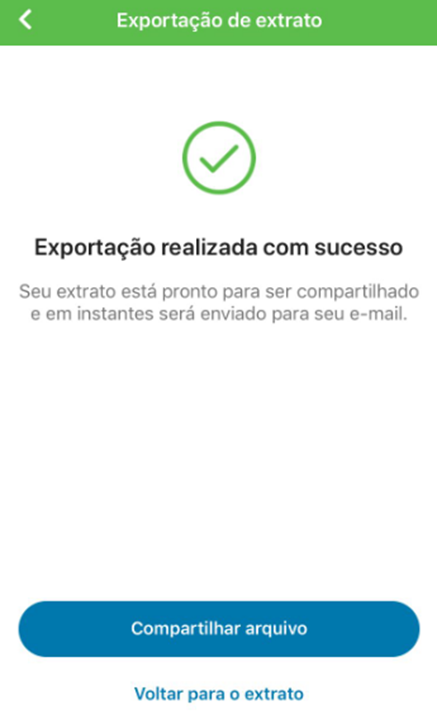
O extrato será gerado em poucos minutos e você receberá o mesmo em seu e-mail cadastrado.
SANTANDER
-
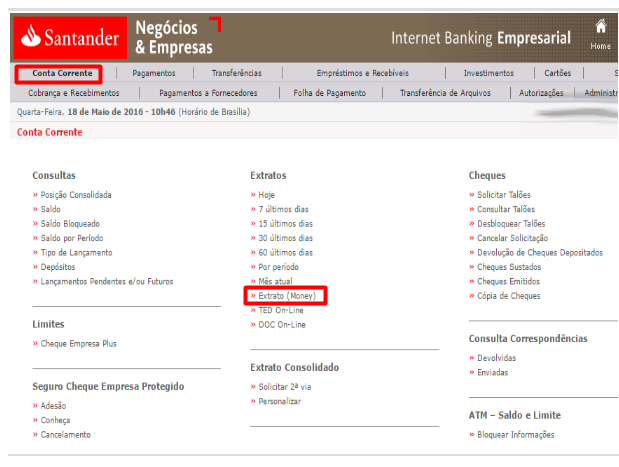
Acesse sua conta no Internet Banking e clique em “Conta Corrente” > “Extrato (Money)”:
-
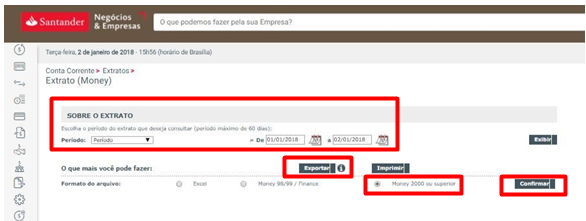
Selecione o período, clique em “Exportar”, selecione a opção “Money 2000 ou superior” e clique em “Confirmar” (o banco disponibiliza apenas o extrato dos últimos 60 dias):
-
Automaticamente, será feito o download do arquivo do banco em seu computador.
SICOOB
-
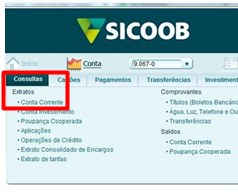
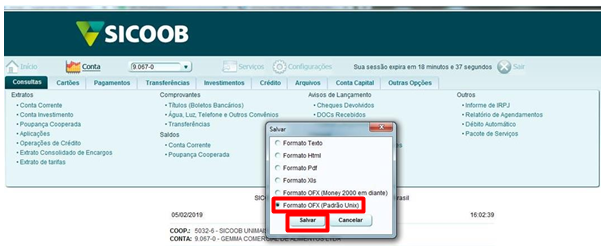
Acesse sua conta no Internet Banking e clique em "Consultas" > "Extratos" > "Conta Corrente":
-
Selecione o período e escolha a opção “Formato OFX (Padrão Unix)” e clique em “Salvar”:
-
Automaticamente, será feito o download do arquivo do banco em seu computador.
SICREDI
-
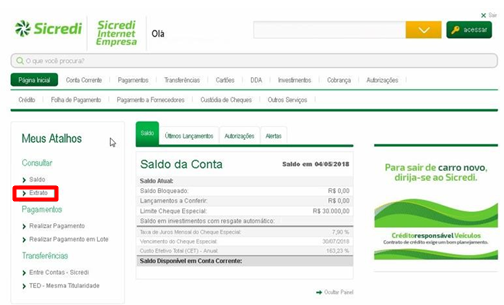
Acesse sua conta no Internet Banking e escolha a opção “Extrato”:
-
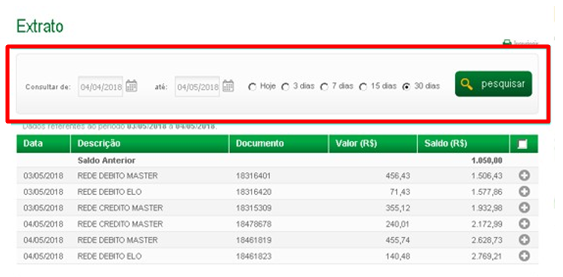
Indique o período e clique em “Pesquisar”:
-
Escolha a opção “Gerar OFX”:
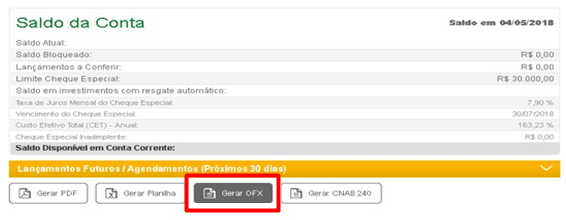
Automaticamente, será feito o download do arquivo do banco em seu computador.

Continuou com dúvidas? Nós te ajudamos! 😊
Você pode ver mais artigos ou falar com a gente no chat, acessando aqui