Este artigo se refere ao processo para validação semanal dos clientes que tiveram problemas no envio do ConcilRadar semanal.
Para realizar a consulta do status do envio do ConcilRadar, utilizaremos a ferramenta Superset para consultar as informações no banco de dados.
Mas antes, precisamos consultar o número do lote de envio do ConcilRadar no ConcilCard.
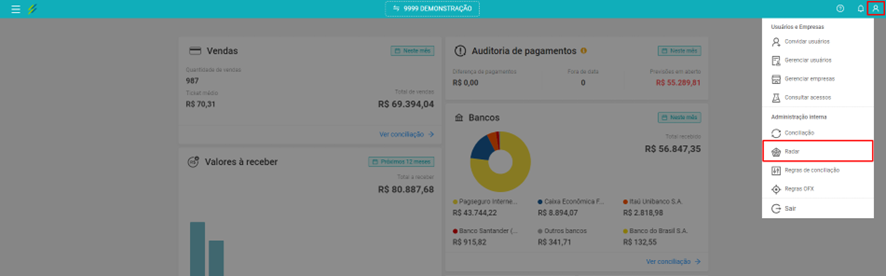
Acesse o ConcilCard e clique no ícone de boneco no canto superior direito da tela e selecione a opção Radar.
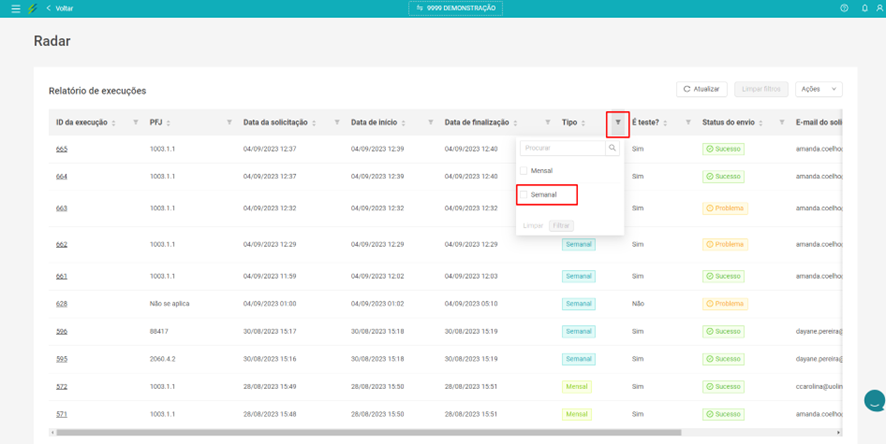
Aguarde a tela de Relatório de execuções carregar por completo. Ao carregar, clique no ícone de filtro ao lado da coluna tipo e filtre pelo tipo Semanal
Após isso, identifique o lote pela coluna PFJ, onde estará preenchido como Não se aplica
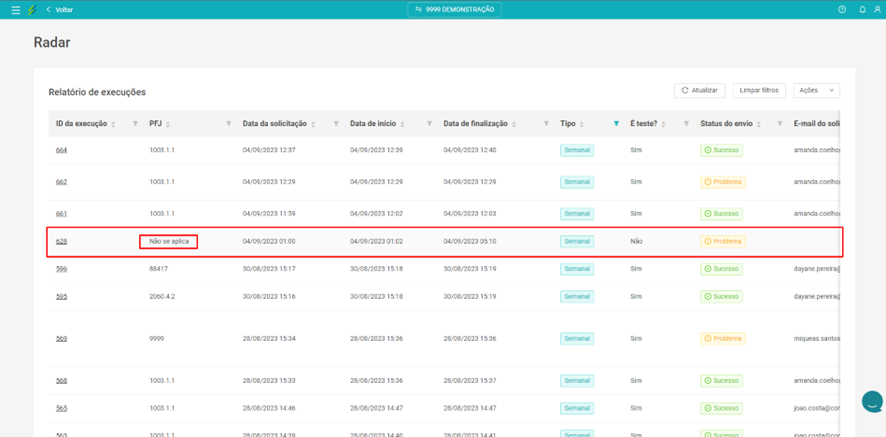
Utilizaremos esse código para identificar o lote na pesquisa no banco de dados e validar quais os clientes estão com problema no envio.
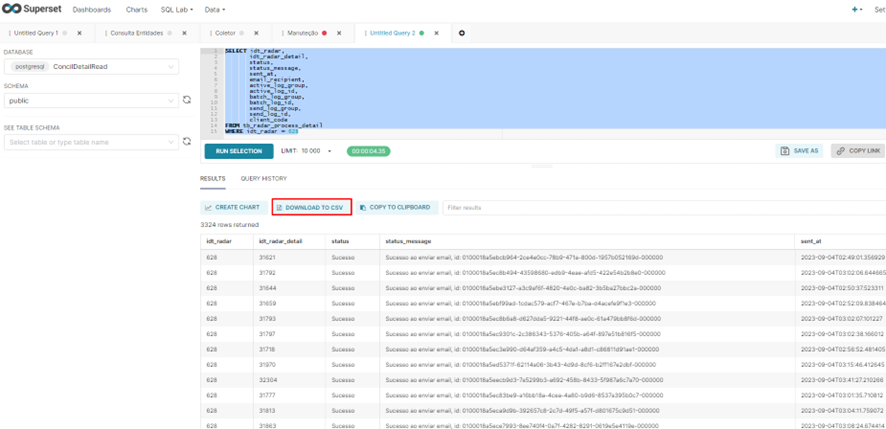
Para realizar a consulta no banco de dados, utilizaremos a Query abaixo (com base na documentação no Confluence do Radar):
Database: ConcilDetailRead
Schema: public
SELECT idt_radar,
idt_radar_detail,
status,
status_message,
sent_at,
email_recipient,
active_log_group,
active_log_id,
batch_log_group,
batch_log_id,
send_log_group,
send_log_id,
client_code
FROM tb_radar_process_detail
WHERE idt_radar = “Número do lote”
IMPORTANTE: Lembre-se de alterar o campo LIMIT para pelo menos 10.000 para visualizar todos os clientes e no código e de adicionar o número do lote encontrado no ConcilCard no fim do código.
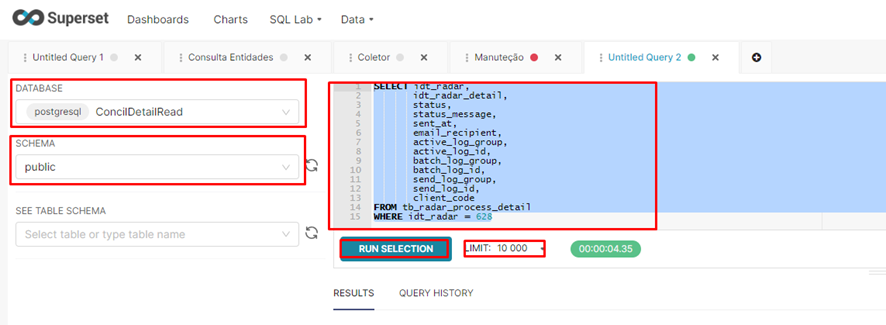
Após validar todas as informações, clique na opção Run/Run Selection para consulta.
Após carregar, clique na opção Download to CSV para baixar o arquivo com as informações do lote de envio.
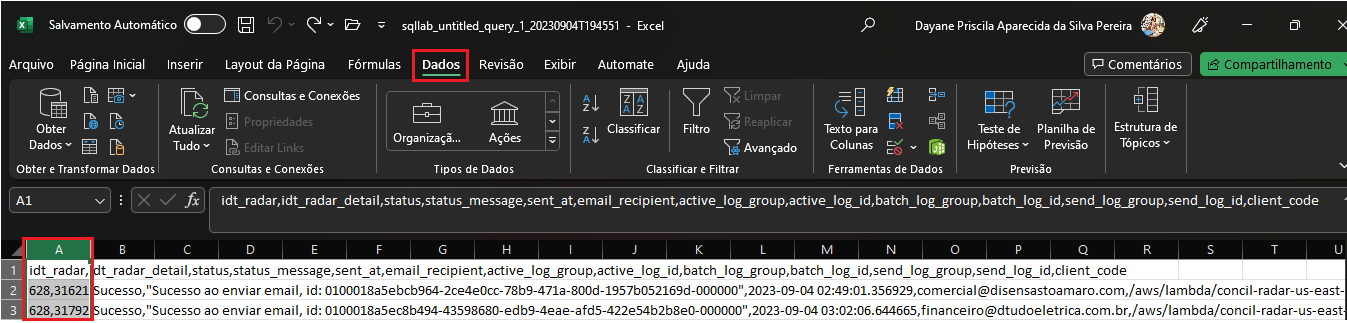
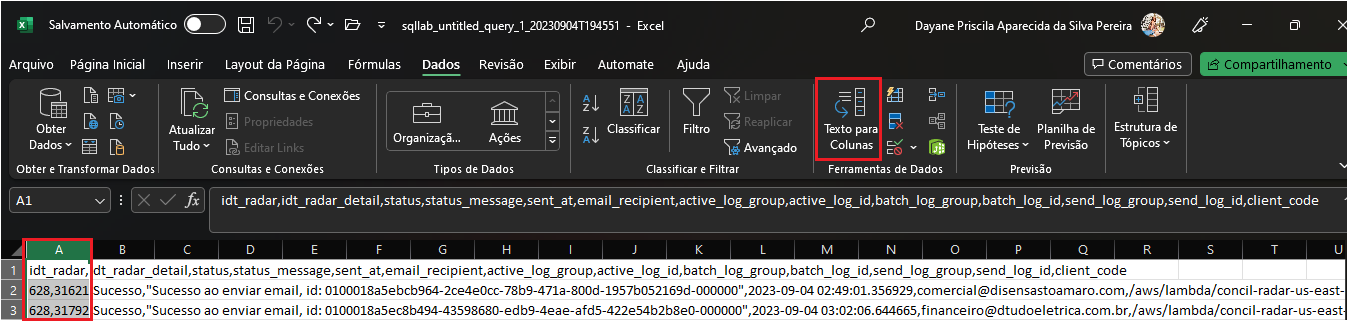
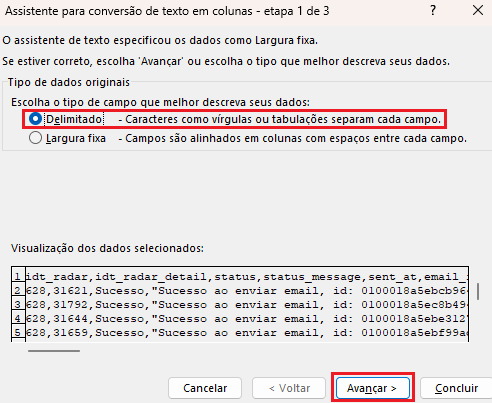
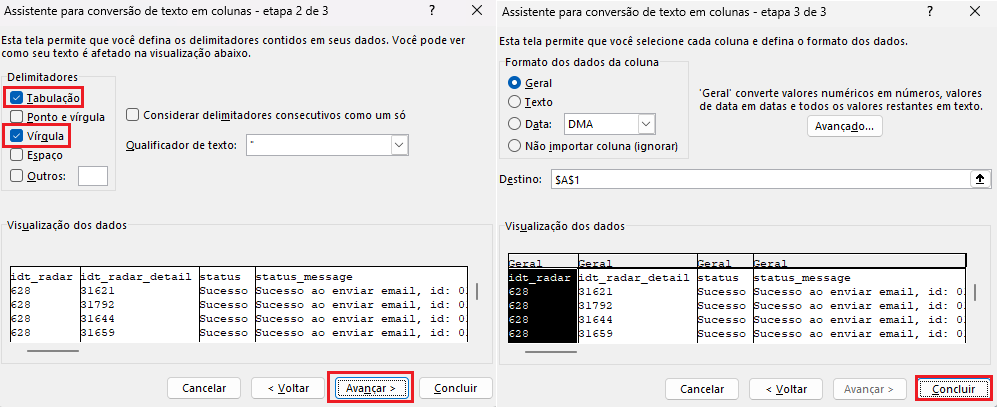
Iremos selecionar Tabulação e Virgula, já que as informações no relatório estão separadas por Virgulas (,) e iremos clicar em Avançar e Concluir
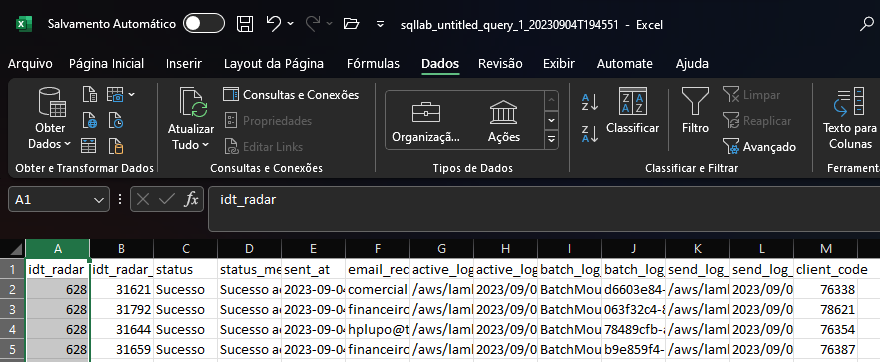
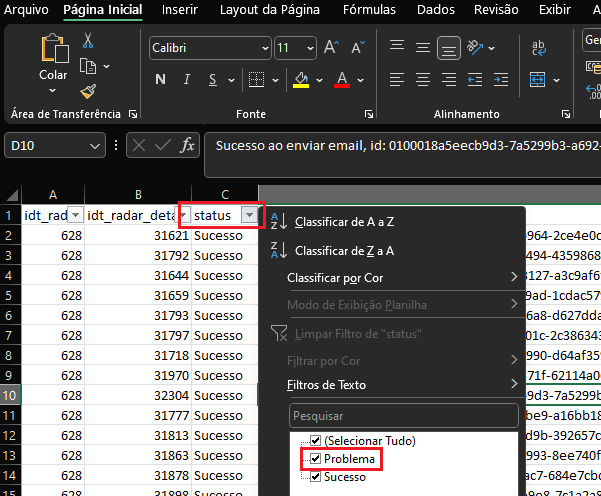
Agora ele vai demonstrará as bases que tiveram erro no envio do ConcilRadar, na coluna D (status_message) irá mostrar os erros que precisam ser tratados e na coluna M (client_code) você conseguirá ver os PFJs.

